缠析导入通达信数据,先要在通达信里下载好所需股票的1分钟历史数据,再让缠析读取对应的数据目录。电脑上能看到日线图,并不代表已经有可导入的1分钟文件;只安装通达信、只下载日线,通常还不够。
第一次使用,先选一只自己熟悉的股票,走通“准备数据 → 扫描 → 选中应用 → 打开图”的过程。确认它能正常显示后,再增加品种,遇到问题也更容易判断卡在哪一步。
开始前先核对这三项
| 要核对什么 | 应当确认的状态 |
|---|---|
| 数据周期 | 已下载1分钟历史数据,不是只准备了日线或5分钟线 |
| 数据位置 | 知道这次下载对应的通达信安装目录及其中的 vipdoc 数据目录 |
| 先试哪个品种 | 先试一只已下载数据的股票,避免同时排查多个品种 |
通达信负责准备行情数据,缠析负责读取数据并分解结构。缠析不会代替通达信下载行情,也不提供实时行情。
第一步:在通达信准备1分钟数据
在通达信中进入“盘后数据下载”,确认选择了需要的市场、股票和1分钟数据,完成下载。不同券商版本的菜单位置可能不同,以自己使用的版本为准。
下载后,核对对应安装目录中是否有 vipdoc 文件夹。电脑里如果装过多套通达信,要选刚才实际下载数据的那一套;软件能打开,不代表另一个旧目录也有相同的数据。
通达信1分钟数据常见于 vipdoc/sh/minline、vipdoc/sz/minline 等市场目录,文件扩展名通常为 .lc1。这里用于帮助核对来源,不需要手工改文件名、移动文件或编辑二进制内容。
第二步:在缠析选择来源、扫描并应用
在缠析的数据来源设置中选择通达信,指定对应的安装目录或 vipdoc。开始扫描后,查看列表中是否出现刚才准备的股票,再勾选并应用。
不要只以“扫描结束”作为完成标志。还要核对:目标股票是否在列表里,是否选中,应用后能否打开它的图。
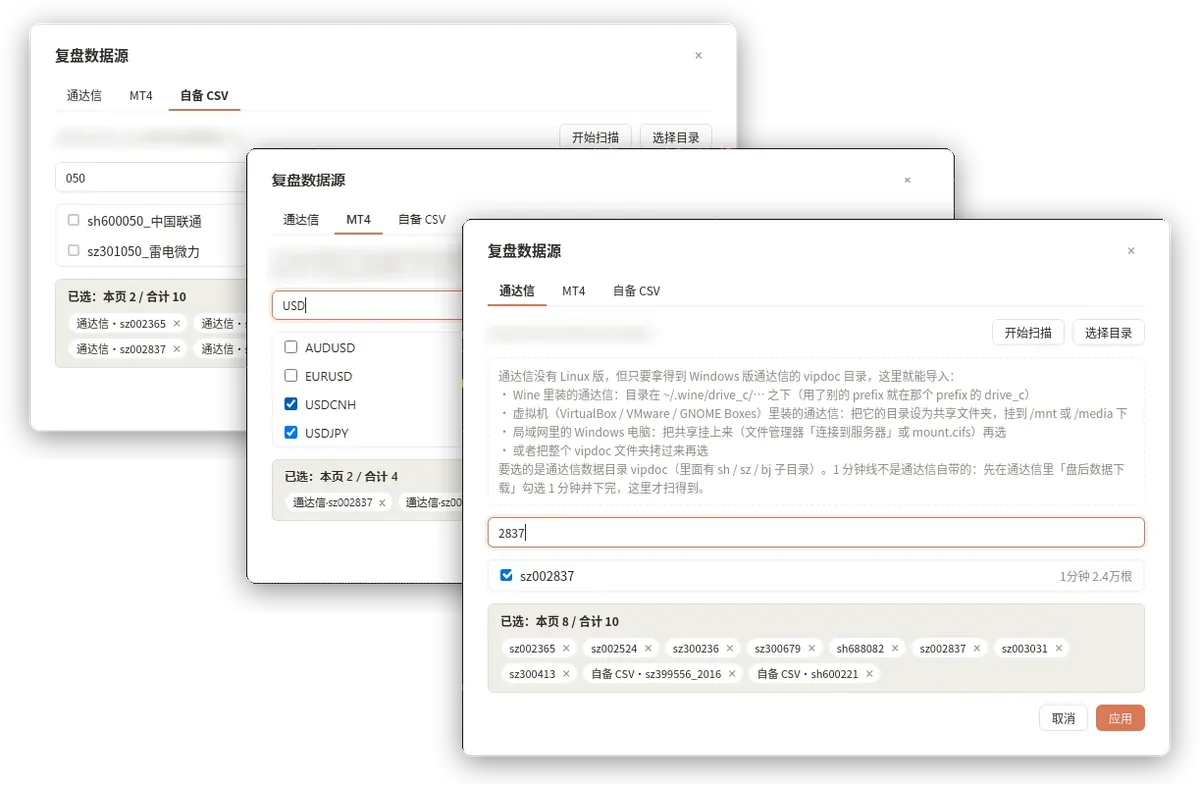
图为官网已公开的数据来源界面。不同版本的入口名称和布局可能有所调整,按当前界面选择对应来源即可。
第三步:打开图,确认第一次导入走通
打开刚才选中的股票,核对代码、数据时间范围及显示的K线,再观察笔、线段和中枢。先确认数据对得上,再讨论画线结果。
如果目标是练习当下判断,可以随后使用逐根回放;先看清楚在当前时点有哪些信息,再向前推进。看懂级别与周期的区别,可接着读级别与递归图解。
扫不到股票、应用失败时先查什么
| 看到的现象 | 先核对什么 | 还不能说明什么 |
|---|---|---|
| 通达信里有图,缠析扫描为空 | 是否实际下载了1分钟数据,是否选了同一套通达信目录 | 不能仅凭有日线图,认定本机1分钟文件齐全 |
| 其他股票能扫到,只有目标股票没有 | 目标股票是否在本次下载范围内,是否准备了相应市场的数据 | 不能据此认定所有品种都不能导入 |
| 能看到列表,应用时失败 | 是否勾选目标股票;记录这次操作的原始提示和发生时间 | 不能把扫描成功当成导入或分解成功 |
| 数据日期不符合预期 | 通达信下载范围、所选目录、源文件是否更新 | 不能通过反复扫描生成本来没有的数据 |
这些核对步骤不能保证覆盖所有故障。目录、数据都核对过仍失败时,保留原始提示,不必反复尝试同一个操作。
反馈问题时,带上这些信息
在App的意见反馈中说明软件版本、股票代码、数据来源、出错步骤及大致时间,并附原始报错文字或截图。如果方便,补充扫描是否出现目标股票、其他股票能否正常应用。
截图前遮住邮箱、账号、个人目录名等私人信息。不要公开上传整个数据目录;是否需要提供样例文件,应在定位问题后再确定。
还没安装,先看一次实际效果
可以先查看首页的真实分解图。确认需要导入自己的行情和做逐根练习后,再选择对应电脑系统的安装包。想先了解能自动画出什么,见缠析免费画线工具说明。