复盘里看自己的 A 股,靠「股票池」管理:选好通达信目录,勾选股票,点「应用」,就能在侧栏的「复盘」里看。MT4 和 CSV 的导入见MT4 与 CSV。
先在通达信里下载 1 分钟线
缠析用的是 1 分钟线,通达信默认不带,要先下载:
- 在通达信里打开「盘后数据下载」,勾选 1 分钟线数据,等它下载完成;
- 回到缠析「股票池」,点「下载完了,开始扫描」。
缠析只读取这些本机文件,不会替你下载行情;每只股票最多用最近 730 天(约两年)的 1 分钟线。下载步骤的图文说明见缠析如何导入通达信数据。
选目录、勾选、应用
- 打开「股票池」,有三个入口:顶栏的「股票池」按钮、复盘图表卡头上的「股票池」按钮、复盘「数据源设置」里的「通达信目录、扫描和股票选择已移至「股票池」」。
- 选择通达信安装目录(里面有
vipdoc),或直接选择vipdoc数据目录(里面有sh、sz、bj子目录)。 - 扫描后,输入代码或名称片段过滤(如“茅台”“万科”“中证500”,不分空格、全半角和大小写),勾选股票。
- 点「应用」,到「复盘」里打开。
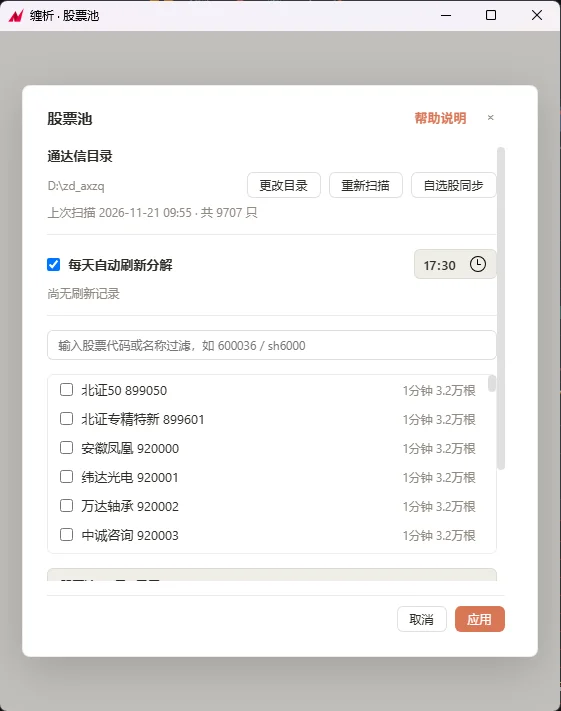
改了目录可以选「开始扫描」或「稍后」,也可以随时点「重新扫描」。扫描结果会保存,重开面板或重启缠析不会重扫;重启后第一次应用新加的股票时,缠析会在后台读一次目录。
股票池只管通达信数据。MT4、CSV(包括用 CSV 导入的 A 股)仍在「数据源设置」里,不参与股票池的自动刷新。复盘清单照样列出所有来源的数据。
同代码替换:同一代码若已经有 CSV 等其他来源的数据,在股票池选入并应用后,会按通达信数据替换。请先确认通达信源数据完整。
从通达信自选股导入
「重新扫描」旁边的「同步自选股」按钮,列出你的通达信自选股,勾选后加进股票池:
- 设好通达信目录后才能点。
- 弹出「通达信自选股 N 只,勾选要加入股票池的(只读通达信文件,不会改动通达信)」。默认一只都不勾,可以逐只勾,也可以「全选」「全不选」。已在股票池的标「已在股票池」,本机没有 1 分钟数据的标「本机没有 1 分钟数据」,这两种勾不了。
- 下方显示「已勾 N 只 · 还能加 M 只」。勾的数量超过剩下的额度时,提示超出几只,「加入股票池」按钮点不了,要少勾几只。「全选」按清单顺序勾到额度用完为止。
- 点「加入股票池」,勾的股票并入已选;再点「应用」才真正导入。
只读自选股(通达信的 T0002\blocknew\zxg.blk),不读自定义板块。缠析不改你的自选股;通达信里删掉的股票,不会从股票池移除。提示「没有找到通达信自选股文件(T0002\blocknew\zxg.blk),请确认通达信目录」时,检查选的是不是通达信安装目录或 vipdoc 目录。
每天自动刷新分解
设好通达信目录后,默认开启「每天自动刷新分解」,时间是每天本机时间 17:30,可以关闭或改时间。
- 只在缠析运行时刷新,只读本机通达信文件;你仍需先在通达信里下载数据。
- 点窗口的 × 会缩到托盘,自动刷新照常运行;从托盘退出缠析后才停止。
- 错过当天时间,下次启动约 1 分钟后补跑当天一轮,不逐日补跑关机期间的。
- 到点时正在导入或刷新,本轮跳过,状态行会提示「数据正在导入或刷新,本次未执行;请稍后重试」。
- 自动刷新的结果不弹窗,只写在股票池的状态行里。
- 目录不可达(比如共享盘断开)时,这一轮直接结束。
刷新时文件没变的股票不重写;单只没刷新不影响其他股票,原因在股票池状态行逐只列出:
| 状态行提示 | 意思 |
|---|---|
| 当前股票正在查看,本轮未刷新 | 不打断你看图;关闭或切换股票后,下轮再更新 |
| 源数据比本地短,未覆盖 | 通达信里的数据比缠析里的短,保留本地历史不覆盖 |
| 目录不可达,本轮未刷新 | 检查通达信目录或共享盘连接 |
| 尚未设置通达信目录 | 先选择目录 |
复盘数据清单右侧的 ⟳「立即刷新」会按通达信数据整段替换,请先确认源文件完整。
数量额度
股票池最多 10 个品种,和 MT4、CSV 共用这 10 个,内置样例不占。股票池面板显示“股票池 p 只 · 已用 x / 10”。
刷新已有品种不占新额度。以前已经存了超过 10 个品种的,已有的不删,照常看、照常刷新,只是满 10 个后不能再加新的;删到 10 个以下才能再加。
从旧版升级
- 顶栏看不到「股票池」,说明缠析版本太旧:到「设置 → 基础信息 → 关于」检查更新。股票池要装好新版缠析才会出现,只更新已有功能不会多出这个入口。
- 升级后,以前用通达信导入的股票直接出现在股票池里,原目录沿用,K 线不搬家。
- 内置样例不转进股票池;MT4、CSV(包括用 CSV 导入的 A 股)留在原处,不参与股票池自动刷新。
- 同一代码如果已经有其他来源的数据,在股票池选入并应用后,会按通达信数据替换,请先核对提示。
- 数据仍按原来的格式保存,退回旧版不用反向搬数据。
检查数据够不够:通达信环境体检
在 Windows 上第一次打开缠析时,会弹一次「通达信环境体检」,帮你找到通达信目录,并检查 1 分钟数据够不够用;以后在「设置 → 基础信息 → 通达信环境体检」里可以随时再做。Mac 上不弹。详见设置、更新与隐私。
Mac 和 Linux 上怎么取 vipdoc
Mac 版通达信不在本机保存 K 线,缠析无法导入。只要拿得到 Windows 版通达信的 vipdoc 目录,Mac 和 Linux 上一样能导:
- 虚拟机(Parallels、VMware、UTM、VirtualBox 等)里装的通达信:把它的目录设成共享文件夹。Mac 一般挂在
/Volumes下,Linux 挂在/mnt或/media下。 - CrossOver 或 Wine 里装的通达信:目录在它的
drive_c下。Mac 上的 CrossOver 在~/Library/Application Support/CrossOver/Bottles/<瓶名>/drive_c/下;Linux 上的 Wine 在~/.wine/drive_c/下(用了别的前缀就在那个前缀的drive_c)。 - 局域网里的 Windows 电脑:先在那台电脑上把通达信目录设成共享,再挂到本机:Mac 在访达的「前往」菜单里连上那台电脑的共享,挂上后在
/Volumes下;Linux 用文件管理器连上共享,或用mount.cifs挂载。挂好再选目录。 - 或者把整个
vipdoc文件夹拷过来再选。
选目录时面板下方也会按你的系统给出路径提示。